Projekt IPN.
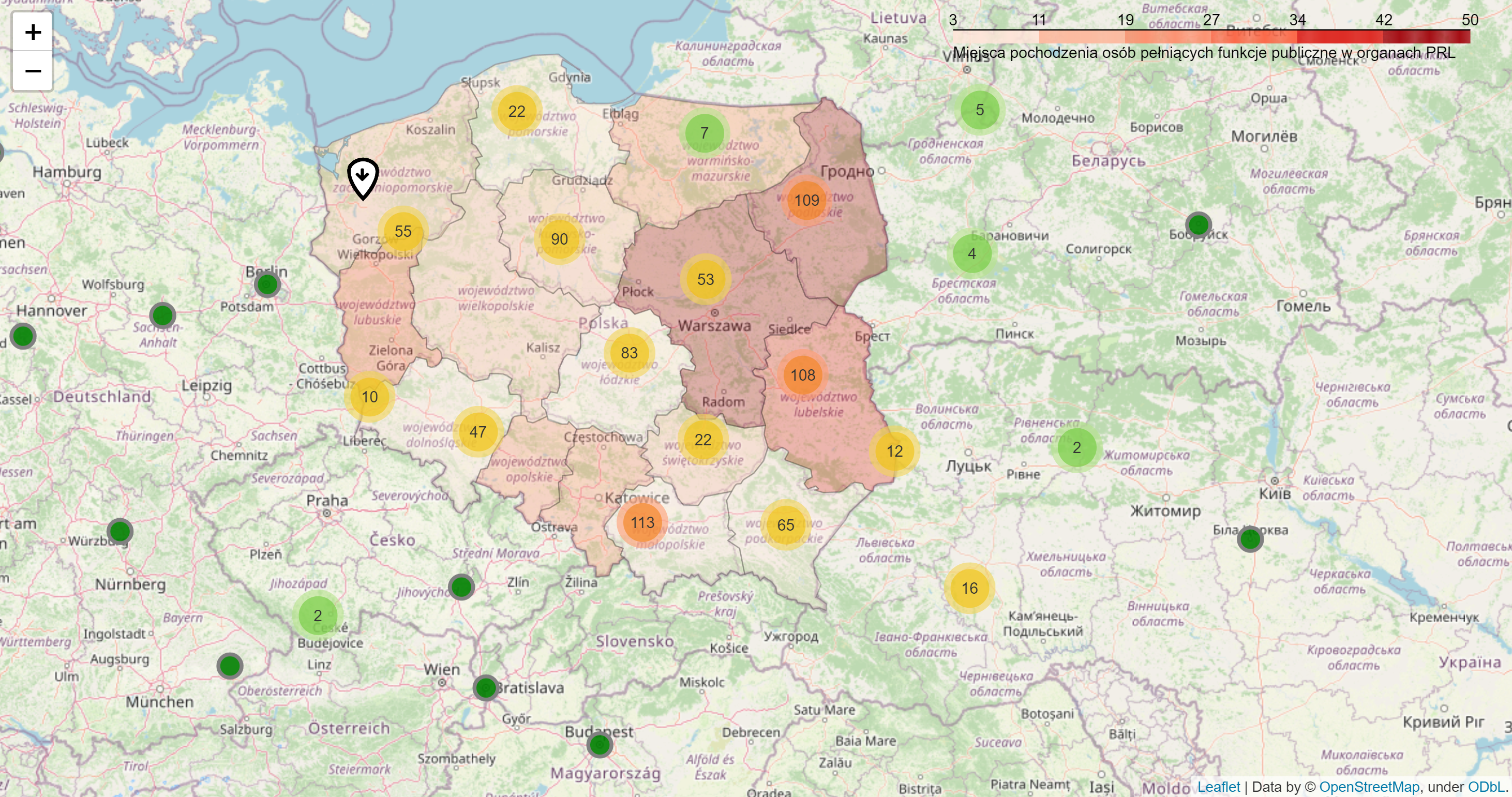
Dzięki modułowi Folium, rozszerzającego właściwości Pythona do obsługi serwerów geocode, udało mi się zwizualizować wyniki przeszukania bazy danych Instytutu Pamięci Narodowej, co widać na obrazie w tle.
Projekt KAMERA.
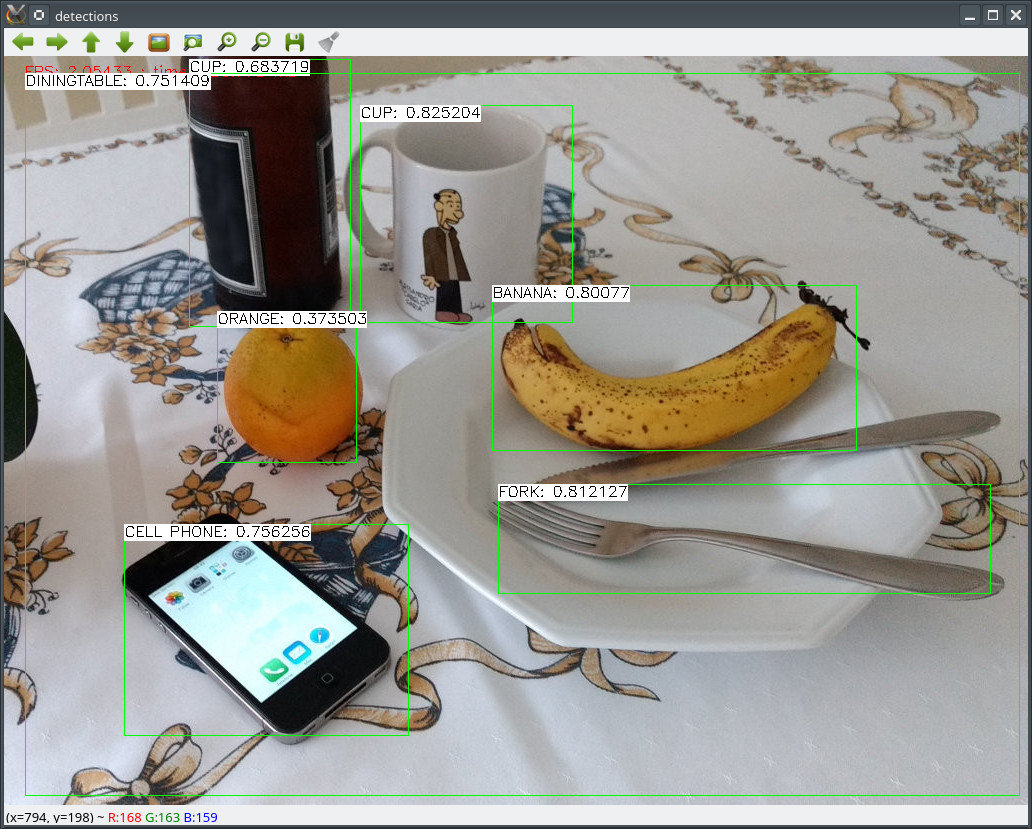
Jest to projekt z 2013 roku, kiedy fascynowało mnie wykrywanie obiektów,tracking, i
wogóle dziedzina AI zwana computer vision.
Niestety ciągłe zmiany w pythonie i module openCV spowodowały, że go porzuciłem.
W zamyśle program miał służyć automatycznemu sterowaniu ruchomymi głowicami,
mając za wejście obraz z kamery skierowanej na scenę. Taki automatyczny followspot.
Zamieszczam tu pierwszą działającą wersję kodu źródłowego. W przyszłości zamierzam
projekt dokończyć i może rozwinąć.
Programowanie AI.
Instalacja modułu bibliotecznego TensorFlow języka Python.
Platforma Google Colaboratory umożliwia wiele interesujących zastosowań, w tym darmowy dostęp do GPU,
co jest bardzo przydatne przy trenowaniu sieci neuronowych.
Można tam pisać i uruchamiać kod w języku Python, a także korzystać z wielu bibliotek, w tym TensorFlow, Keras, PyTorch i innych.
Oczywiście inne języki programowania też są obsługiwane, ale Python jest najbardziej popularny w dziedzinie sztucznej inteligencji,
więc jest to główny język używany na tej platformie.
W tym miejscu opisuję głównie instalację tego środowiska na Windows 10/11 z kartą graficzną obsługującą technologię CUDA.
Projekt IPN
Podstawą automatycznego pozyskiwania danych jest web-scraping. Automatyzacja to jedna z sekcji AI.
Projekt IPN to moje pierwsze podejście do web-scrapingu, czyli do pozyskiwania danych z dostępnych stron internetowych - z ich zawartości, a nie udostępnianych zasobów.Można postawić tezę, że to web-scraping jest podstawą działania różnego rodzaju porównywarek, rankomatów itp. Chociaż nie śmiem jej udowadniać 😉
Mój projekt pozyskuje dane osobowe funkcjonariuszy aparatu bezpieczeństwa, osób „rozpracowywanych” przez nich, oraz cyt.
„osób, które zajmowały kierownicze stanowiska w byłej Polskiej Partii Robotniczej i byłej Polskiej Zjednoczonej Partii Robotniczej oraz Zjednoczonym Stronnictwie Ludowym i Stronnictwie Demokratycznym, a także były członkami Rady Ministrów państwa komunistycznego do dnia 23 sierpnia 1989 r. lub były w tym okresie kierownikami centralnych organów administracji państwowej.”udostępniane poprzez Biuletyn Informacji Publicznej Instytutu Pamięci Narodowej. Dane te są ogólnie dostępne. Problem polega na tym, że można wyszukać maksymalnie jedną osobę na raz.
Dzięki zautomatyzowaniu wyszukiwania przy pomocy procedur języka Python mogę jednakże pozyskać całą zawartość bazy w kilka minut. Wszystko zależy od szybkości łącza.
Program m.in. zlicza ilość osób pełniących wybrane funkcje w danej miejscowości i tworzy klastry, obrazujące tę ilość na mapie. Mapa jest wyświetlana dzięki modułowi Pythona o nazwie Folium. Służy on ogólnie do prezentacji geodanych.
Oczywiście niewiele ma to wspólnego z badaniem naukowym, ale prezentowane wyniki są zobrazowaniem >1000-osobowej grupy testowej, i są rzetelne. Współczynnik korelacji r-Pearsona określa z dużym prawdopodobieństwem, że korelacja między miejscem urodzenia a faktem pełnienia funkcji w organach PRL jest w moich badaniach istotna statystycznie. Odsetek błędu jest pomijalny.
Zresztą te wyniki przedkładają się na fakty: pierwsze organy bolszewickiej państwowości w Polsce powstawały na Lubelszczyźnie, a zapleczem osobowym była m.in. Białostocczyzna i robotniczy Śląsk.
Mapa jest interaktywna, można ją zoomować (powiększać/pomniejszać). Automatycznie pokazuje obszar reprezentatywny dla wskazanej myszą próbki.
Niestety zautomatyzowane pozyskiwanie danych nie jest prostą sztuką. Nie wystarczy prosty skrypt kopiujący
tekst z otagowanych fragmentów „rozpracowywanej” strony.
I nie chodzi tu tylko o tę 1000-osobową próbkę, której używam w prezentacji. Baza danych liczy ponad 65 tysięcy wpisów,
które dzięki niekompetencji pracowników IPN są niejednorodne, tzn. dla przykładu:
Warszawa występuje jako Warszawa, WARSZAWA, warszawa itp.
To akurat nie problem, ale są perełki jak „Królestwo Serbów Horwatów Słoweńców”, „NOWY YORK (USA)”, albo obok nazwy urzędowej podana jest nazwa zwyczajowa miejscowości.
A oczywiście te krotki nie są w żaden sposób oznaczone. Stanowią komentarz rozłożony na wiele krotek (pól bazy, jak w arkuszu kalkulacyjnym).
No i trzeba sobie z tym jako radzić ;)
No i jeszcze taki drobiazg:
Adamów, gmina Radziejowice, powiat żyrardowski, mazowieckie, RP
Adamów, gmina Adamów, powiat łukowski, lubelskie, 21-412, RP
Adamów, gmina Poddębice, powiat poddębicki, łódzkie, 99-200, RP
Adamów, Adamów, Adamów... A musimy znaleźć unikalne położenie geograficzne dla każdego nazwiska!
Żeby nie przeciążać serwera, poniższa mapka prezentuje dane, których lokację pozyskałem z uprzednio ściągniętego pliku. Dzięki temu nie jestem ograniczony do 1000 zapytań :) na godzinę - to wymóg serwera udostępniającego za darmo żądane geodane, ale to ograniczenie chwilowo utrzymuję.
Aktualnie zbieram dane o miejscowościach nie zlokalizowanych w pliku, a to, często przez wspomniane wcześniej niejednorodności nazw,
i zastanawiam się nad rozwiązaniem problemu przy pomocy algorytmów uczenia maszynowego - kolejnej sekcji AI.
Projekt KAMERA
# -*- coding: utf-8 -*-
#-------------------------------------------------------------------------------
# Name:        Camera
# Purpose:     Simple class for video imaging purposes
# Author:      Andrzej Kryński
# Created:     16-06-2013
# Copyright:   (c) Andrzej Kryński 2013
# Licence:     CC3
#-------------------------------------------------------------------------------

import cv2.cv as cv
import tkinter as tk
from ttk import Combobox, Labelframe
from PIL import Image, ImageTk#, ImageDraw
import numpy


class Camera:
    """
    ImageTk.PhotoImage(image) => PhotoImage instance
    Creates a Tkinter-compatible photo image, which can be used everywhere Tkinter
    expects an image object. If the image is an RGBA image, pixels having alpha 0
    are treated as transparent.

    create_image(x0, y0, options...) => id
    Create a image item placed relative to the given position.
    Note that the image itself is given by the image option.
    image: The image object (a Tkinter PhotoImage or BitmapImage instance,
    or instances of the corresponding Python Imaging Library classes).
    anchor: Specifies which part of the image that should be placed at the given position.
    Use one of N, NE, E, SE, S, SW, W, NW, or CENTER. Default is CENTER.
    """

    def __init__(self,cam,root,canvas,histCanvas,frame,position):
        self.cam = cam
        self.root = root
        self.canvas = canvas
        self.histCanvas = histCanvas
        self.frame = frame
        self.onoff = False
        self.detect = False
        self.effect = 'none'
        self.image = None
        self.a = None
        self.b = None
        self.contrast = 0.0
        self.brightness = 0.0
        self.position = position
        self.faceX = 0
        self.faceY = 0
##==============================================================================
    def getFaceX(self):
        return str(self.faceX)
    def getFaceY(self):
        return str(self.faceY)
##==============================================================================
    def setContrast(self, value):
        self.contrast = value
        self.cam.set(cv.CV_CAP_PROP_CONTRAST, self.contrast)
##==============================================================================
    def setBrightness(self, value):
        self.brightness = value
        self.cam.set(cv.CV_CAP_PROP_BRIGHTNESS, self.brightness)
##==============================================================================
    def setEffect(self, effect):
        self.effect = effect
##==============================================================================
    def draw_str(self, dst, (x, y), s):
        cv2.putText(dst, s, (x+2, y+2), cv2.FONT_HERSHEY_COMPLEX, 1.0,
        cv.RGB(0, 255, 0), thickness = 2, lineType=cv2.CV_AA, bottomLeftOrigin=False)
        cv2.putText(dst, s, (x, y), cv2.FONT_HERSHEY_COMPLEX, 1.0,
        cv.RGB(255, 0, 0), lineType=cv2.CV_AA, bottomLeftOrigin=False)
##==============================================================================
    def drawHistogram(self,image):
        '''input of numpy.ndarray type, output is PhotoImage type'''
#---------plots histogram
        h = numpy.zeros((300,256,3))
        b,g,r = image[:,:,0].copy(),image[:,:,1].copy(),image[:,:,2].copy()
        bins = numpy.arange(257)
        bin = bins[0:-1]
        color = [ (255,0,0),(0,255,0),(0,0,255) ]

        for item,col in zip([b,g,r],color):
            N,bins = numpy.histogram(item,bins)
            v=N.max()
            N = numpy.int32(numpy.around((N*255)/v))
            N=N.reshape(256,1)
            pts = numpy.column_stack((bin,N))
            cv2.polylines(h,[pts],False,col,2)

        h=numpy.flipud(h)

        #print type(h)
        #convert numpy.ndarray to iplimage
        ipl_img = cv2.cv.CreateImageHeader((h.shape[1], h.shape[0]), cv.IPL_DEPTH_8U,3)
        cv2.cv.SetData(ipl_img, h.tostring(),h.dtype.itemsize * 3 * h.shape[1])
        img = self.ipl2tk_image(ipl_img)

        return img
##==============================================================================
    def ipl2tk_image(self, iplimg):
        '''convert iplimage to PhotoImage via PIL image'''
        pil_image = Image.fromstring(
                'RGB',
                cv.GetSize(iplimg),
                iplimg.tostring(),
                'raw',
                'BGR',
                iplimg.width*3,
                0)
        return ImageTk.PhotoImage(pil_image)
##==============================================================================
    def printCamResolution(self,camera):
        print 'Camera Capture Resolution: '
        print 10*'='
        print 'Wideo width {0}, Wideo height {1}'.format(camera.get\
        (cv.CV_CAP_PROP_FRAME_WIDTH), camera.get(cv.CV_CAP_PROP_FRAME_HEIGHT))
        print
##==============================================================================
    def loadHaars(self):
        faceCascade = cv.Load("haarcascades/haarcascade_frontalface_alt.xml")
        eyeCascade = cv.Load("haarcascades/haarcascade_eye_tree_eyeglasses.xml")
        mouthCascade = cv.Load("haarcascades/haarcascade_mcs_mouth.xml")

        return (faceCascade, eyeCascade, mouthCascade)
##==============================================================================
    def detectFace(self, cam_img, faceCascade, eyeCascade, mouthCascade):
	    #cam_img should be cv2.cv.iplcam_img
        min_size = (20,20)
        image_scale = 2
        haar_scale = 1.2
        min_neighbors = 2
        haar_flags = 0
        image_width = int(cam_img.get(cv.CV_CAP_PROP_FRAME_WIDTH))
        image_height = int(cam_img.get(cv.CV_CAP_PROP_FRAME_HEIGHT))
        # Allocate the temporary images
        gray = cv.CreateImage((image_width, image_height), 8, 1)
		#tuple as the first arg
        smallImage = cv.CreateImage((cv.Round(image_width / image_scale),
		             cv.Round (image_height / image_scale)), 8 ,1)

        (ok,img) = cam_img.read()
        #print 'gray is of ',type(gray) >>> gray is of
        #print type(smallImage)  >>>
        #print type(image) >>>
        #print type(img) >>>

        #convert numpy.ndarray to iplimage
        ipl_img = cv2.cv.CreateImageHeader((img.shape[1], img.shape[0]),
		          cv.IPL_DEPTH_8U,3)
        cv2.cv.SetData(ipl_img, img.tostring(),img.dtype.itemsize * 3 * img.shape[1])
        #ipl_img = cv.fromarray(img)


        # Convert color input image to grayscale
        cv.CvtColor(ipl_img, gray, cv.CV_BGR2GRAY)

        # Scale input image for faster processing
        cv.Resize(gray, smallImage, cv.CV_INTER_LINEAR)

        # Equalize the histogram
        cv.EqualizeHist(smallImage, smallImage)

        # Detect the faces
        faces = cv.HaarDetectObjects(smallImage, faceCascade, cv.CreateMemStorage(0),
        haar_scale, min_neighbors, haar_flags, min_size)
        # => The function returns a list of tuples, (rect, neighbors) ,
		# where rect is a CvRect specifying the object’s extents
		# and neighbors is a number of neighbors.
        # => CvRect cvRect(int x, int y, int width, int height)
        # If faces are found
        if faces:
            face = faces[0]
            self.faceX = face[0][0]
            self.faceY = face[0][1]

            for ((x, y, w, h), n) in faces:
            # the input to cv.HaarDetectObjects was resized, so scale the
            # bounding box of each face and convert it to two CvPoints
                pt1 = (int(x * image_scale), int(y * image_scale))
                pt2 = (int((x + w) * image_scale), int((y + h) * image_scale))
                cv.Rectangle(ipl_img, pt1, pt2, cv.RGB(0, 0, 255), 3, 8, 0)
                #face_region = cv.GetSubRect(ipl_img,(x,int(y + (h/4)),w,int(h/2)))

            cv.SetImageROI(ipl_img, (pt1[0],
                    pt1[1],
                    pt2[0] - pt1[0],
                    int((pt2[1] - pt1[1]) * 0.7)))

            eyes = cv.HaarDetectObjects(ipl_img, eyeCascade,
            cv.CreateMemStorage(0),
            haar_scale, min_neighbors,
            haar_flags, (15,15))

            if eyes:
                # For each eye found
                for eye in eyes:

                    # Draw a rectangle around the eye
                    cv.Rectangle(ipl_img,            #image
                    (eye[0][0],                      #vertex pt1
                    eye[0][1]),
                    (eye[0][0] + eye[0][2],          #vertex pt2 opposite to pt1
                    eye[0][1] + eye[0][3]),
                    cv.RGB(255, 0, 0), 1, 4, 0)      #color,thickness,lineType(8,4,cv.CV_AA),shift

        cv.ResetImageROI(ipl_img)

        return ipl_img
##==============================================================================
    def setOnoff(self,switch):
        self.onoff = switch
        self.update_video()
##==============================================================================
    def setDetection(self):
        self.detect = not self.detect
##==============================================================================
    def update_video(self):
        self.image = None
        self.position.set("Face position x = " + self.getFaceX() + "    y = " + self.getFaceY())
        while self.onoff==True:
            if self.detect == False:
                (self.readsuccessful,self.f) = self.cam.read() #=>'numpy.ndarray' object
                self.capture = cv2.cvtColor(self.f, cv2.COLOR_BGR2RGBA)  #cv2.COLOR_RGB2GRAY)=>'numpy.ndarray' object

                #prop = self.cam.get(cv.CV_CAP_PROP_FPS)

                self.draw_str(self.capture, (20, 50), 'Obraz testowy')#. FPS='+str(prop))

                self.a = Image.fromarray(self.capture)  #new in PIL 1.1.6 (PIL.Image.VERSION=1.1.7)
                #print type(self.a) =>
                self.b = ImageTk.PhotoImage(image=self.a) #type(self.b) => (of PhotoImage)
            if self.detect == True:               # face detection turned on
                haars = self.loadHaars()
                image = self.detectFace(self.cam, haars[0], haars[1], haars[2])
                tk_image = self.ipl2tk_image(image)
                self.image = self.canvas.create_image(0,0,image=tk_image,anchor=tk.NW)
                app.position.set("Face position x = " + self.getFaceX() + "    y = " + self.getFaceY())
            elif self.effect != 'none':                                         # effect button pressed
                self.b = self.applyEffect(self.f,int(self.cam.get(cv.CV_CAP_PROP_FRAME_WIDTH)),
                int(self.cam.get(cv.CV_CAP_PROP_FRAME_HEIGHT)))
                self.image = self.canvas.create_image(0,0,image=self.b,anchor=tk.NW)
            else:                                              # face detection turned off
                img = self.drawHistogram(self.capture)
                self.histogram = self.histCanvas.create_image(0,0,image=img,anchor=tk.NW)
                self.image = self.canvas.create_image(0,0,image=self.b,anchor=tk.NW)

            self.root.update()
##==============================================================================
    def applyEffect(self, image, width, height):
        ipl_img = cv2.cv.CreateImageHeader((image.shape[1], image.shape[0]), cv.IPL_DEPTH_8U,3)
        cv2.cv.SetData(ipl_img, image.tostring(),image.dtype.itemsize * 3 * image.shape[1])

        #gray = cv.CreateImage((width, height), 8, 1)

        dst_img = cv.CreateImage(cv.GetSize(ipl_img),
		          cv.IPL_DEPTH_8U, 3)#_16S  => cv2.cv.iplimage
        if self.effect == 'dilate':
           cv.Dilate(ipl_img, dst_img,None,5)
        elif self.effect == 'laplace':
             cv.Laplace(ipl_img, dst_img,3)
        elif self.effect == 'smooth':
             cv.Smooth(ipl_img, dst_img, cv.CV_GAUSSIAN)
        elif self.effect == 'erode':
             cv.Erode(ipl_img, dst_img, None, 1)
        elif self.effect == 'threshold_otsu':
            pass
##             cv.Threshold(ipl_img,dst_img, 100,255,cv.CV_THRESH_OTSU)
# TODO: ruler for threshold and color values

        cv.Convert(dst_img,ipl_img)
        return self.ipl2tk_image(dst_img)
##==============================================================================
##>>>>>>>>>>>>>>>>>>>>>>>>>>>>>>>>>>>>>>>>>>>>>>>>>>>>>>>>>>>>>>>>>>>>>>>>>>>>>>
##==============================================================================
class App:
    def __init__(self, master,cam):
        self.cam = cam
        self.master = master
        self.frame = None
        self.canvas = None
        self.histCanvas = None
        self.video = None
        self.position = None

##window frame
        self.frame = tk.LabelFrame(self.master,text='Captured video')
        self.frame.pack()
##toolbar
        self.toolbar = tk.Frame(self.master)
        self.toolbar.configure(background='grey',borderwidth=2)
        self.toolbar.pack(side=tk.BOTTOM,padx=5,pady=5) #),expand=tk.YES,fill=tk.BOTH)
##adding buttons to toolbar
        self.button = tk.Button(self.toolbar, text="QUIT", fg="red", command=master.destroy)
        self.button.configure(background='tan')
        self.button.pack(side=tk.LEFT,padx=5, pady=5)
## ttk Combobox
        self.efLabel = Labelframe(self.toolbar, text="Choose an effect:")
        self.efLabel.pack(anchor = tk.W, padx=5, pady=2)
        self.efCombo = Combobox(self.efLabel, values = ['none',
		              'erode','smooth','dilate','laplace','threshold_otsu'], state='readonly')
        self.efCombo.current(0)
        self.efCombo.bind('', self._update_values)
        self.efCombo.pack(anchor=tk.NW,padx=5, pady=5
##fps
## for using of command binding see: 'Thinkink in Tkinter' tt077.py
        self.camon = tk.Button(self.toolbar, text="CAM on", fg="darkgreen",
		             command=lambda: self.video.setOnoff(True))
        self.camon.configure(background='tan')
        self.camon.pack(side=tk.LEFT,padx=5, pady=5)

        self.camoff = tk.Button(self.toolbar, text="CAM off", fg="blue",
		              command=lambda: self.video.setOnoff(False))
        self.camoff.configure(background='tan')
        self.camoff.pack(side=tk.LEFT,padx=5, pady=5)

        self.detector = tk.Button(self.toolbar, text="detect face", fg="blue",
		                command=lambda: self.video.setDetection())
        self.detector.configure(background='tan')
        self.detector.pack(side=tk.LEFT,padx=5, pady=5)

        self.effect = tk.Button(self.toolbar, text="effect", fg="yellow",
		              command=lambda: self.video.setEffect(self.efCombo.get()))
        self.effect.configure(background='tan')
        self.effect.pack(side=tk.LEFT,padx=5, pady=5)

        self.hi_there = tk.Button(self.toolbar, text="Hello") #, command=self.say_hi)
        self.hi_there.bind("", self.say_hi) #event binding
        self.hi_there.configure(background='tan')
        self.hi_there.pack(side=tk.LEFT,padx=5, pady=5)
##canvas to draw on
        self.canvas = tk.Canvas(self.frame, width=620,height=460)
        self.canvas.configure(background="black",relief='ridge',
		            highlightthickness=5,borderwidth=5)
        self.canvas.pack(side=tk.RIGHT,padx=5,pady=5) #(expand=tk.YES,fill=tk.BOTH)
##canvas to draw histogram
        self.histLabel = Labelframe(self.frame, text="Histogram")
        self.histLabel.pack(anchor = tk.W, padx=5, pady=2)
        self.histCanvas = tk.Canvas(self.histLabel, width=300,height=240)
        self.histCanvas.configure(background="black",relief='ridge',highlightthickness=5,borderwidth=5)
        self.histCanvas.pack(side=tk.TOP,padx=5,pady=5)
##sliders
        var=tk.DoubleVar()
        self.contrast = tk.Scale(self.frame, orient=tk.HORIZONTAL,
        label='Contrast',variable=var,resolution=0.5,from_=0.0, to=100.0, command=self._update_contrast)
        self.contrast.pack(side=tk.LEFT, anchor=tk.NW, padx=5, pady=5)
        self.brightness = tk.Scale(self.frame, orient=tk.HORIZONTAL,
        label='Brightness',from_=0, to=100, command=self._update_brightness)
        #self.brightness.bind('', self._update_brightness)
        self.brightness.pack(side=tk.LEFT, anchor=tk.NW, padx=5, pady=5)
##position label
        self.position = tk.StringVar()
        self.xyLabel = tk.Label(self.toolbar, textvariable = self.position,
		               fg='red',width=30,justify='left').pack(padx=1, pady=5)

##set the camera
        self.video = Camera(self.cam,self.master,self.canvas,self.histCanvas,self.frame,self.position)
        self.video.setOnoff(False)
##==============================================================================
##pooling video from camera
    def pool(self):
        if self.video != None:
            self.id=self.master.after(33,lambda: self.video.update_video())

##            self.master.after(50, lambda: self.pool())

##==============================================================================
##for test purposes only
    def say_hi(self, event):
        print "hi there, everyone!"
##==============================================================================
##combo event
    def _update_values(self, evt):
        # add entered text to combobox list of values
        widget = evt.widget           # get widget
        txt = widget.get()            # get current text
        #vals = widget.cget('values')  # get values

        print txt

        return 'break'  # don't propagate event
##==============================================================================
    def _update_brightness(self, val):
        self.video.setBrightness(float(val))
##==============================================================================
    def _update_contrast(self, val):
        self.video.setContrast(float(val))
##==============================================================================
##    def __exit__(self, type, value, traceback):
##        self.cam = None
##        self.video = None
##==============================================================================
##>>>>>>>>>>>>>>>>>>>>>>>>>>>>>>>>>>>>>>>>>>>>>>>>>>>>>>>>>>>>>>>>>>>>>>>>>>>>>>
##==============================================================================
if __name__ == '__main__':
    root = tk.Tk(className='Face tracking by A Krynski')
    cam_capture = cv2.VideoCapture()
    cam_capture.open(1)  #here I should to put an option for device number
                         #(sometimes it is 0 sometimes 1

    app = App(root,cam_capture)
    app.pool()
    app.video.printCamResolution(cam_capture)

    root.mainloop()

    app.video = None
    app.cam = None
    del cam_capture
Przeglądarkowy pulpit automatyzacji zadań.
Z angielskiego jest to WfMS czyli Workflow Management System - system zarządzania przepływem pracy.System ten oparty jest na nodach (węzłach), które wykonują poszczególne zadania. Węzeł w n8n może być punktem wejścia do pobierania danych, funkcją do przetwarzania danych lub wyjściem dla wysyłanych danych. Węzły mogą filtrować, rekomponować i zmieniać dane, które odbierają lub przesyłają. Kompletne przepływy pracy są tworzone przez łączenie węzłów w sekwencje działań. Działa na hoście lokalnym.
Możesz stworzyć kolejkę zadań np.:
- Odbierz pocztę
- Przefiltruj pocztę wybierając np. określony temat,treść lub autora
- Oddziel z listu określone treści i złączniki
- Wyślij załączniki do dalszej obróbki (np. umieść zdjęcia w galerii) a treści roześlij dalej
- Poinformuj odbiorców np. SMSem o przesyłce
Żeby nie być gołosłownym pokażę jeden ze swoich projektów. Jego zadaniem jest pobranie z mojego kalendarza Google rozpiski godzin pracy na dzień następny. Rozpiska owa jest wysyłana tam przez mojego kierownika w formacie, nazwijmy to dość dowolnym, i bywało, że w pośpiechu niekiedy błędnie ją odczytałem. Przykładowe pięć wierszy tej twórczości (każdy wiersz to inny dzień):
"9-17 PK, ZC DK, AK - wolne KS - wolne"
"9-17 AK 14-22 DK, PK ZC - wolne 14-22 KS, MH (zlec.)"
"9-17(14) AK 14(17)-22 DK, ZC PK - wolne 17-22 KS, MH (zlec.)"
"16-21 DK, ZC, PK AK - wolne 16-21 KS, MH(zlec.)"
"9-14 AK, ZC 10-14 DK, PK(willa) 17-22 AK, ZC 14-22 DK, PK(willa) 9-12 KS 17-22 KS"
A tak wygląda projekt graficzny we workbenchu środowiska n8n:
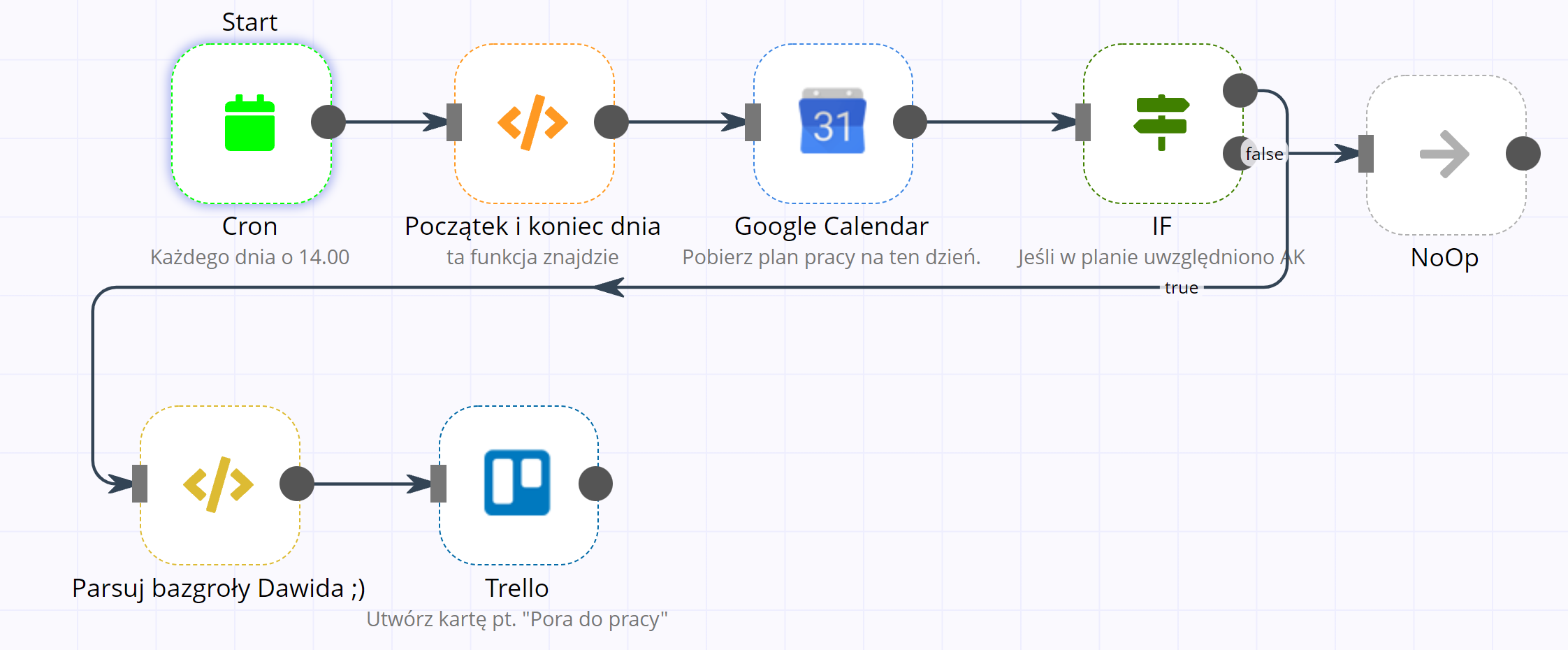
Cóż takiego widzimy na powyższym obrazku? Ano, wcześniej wspomniane nody, połączone ze sobą w kolejkę zadań.
Pierwszą z nich jest Cron. Węzeł ten jest przełącznikiem wyzwalającym działanie kolejki. Tu jest ustawiony tak, by ta wykonywała się automatycznie, kazdego dnia o godzinie 14.00. Powiedzmy. Węzeł taki edytuje się klikając na niego, co otwiera okno ustawień. Okna te są różne, zależą od rodzaju węzła. Trochę o tym opowiem omawiając Google Calendar.
Kolejny węzeł jest typu FUNCTION. Zawiera prostą, podręcznikową funkcję języka JavaScript, która oblicza datę i godzinę szukanego w kalendarzu wydarzenia.
		var curr = new Date;
		var first = (curr.getUTCDate())+1;
		var last = first;
		var firstday = new Date(curr.setUTCDate(first));
		var lastday = new Date(curr.setUTCDate(last));

		beginning = new Date(firstday.setUTCHours(0,0,0,0));
		ending = new Date(lastday.setUTCHours(23,59,59,99));

		items[0].json.event_start = beginning.toISOString();
		items[0].json.event_end= ending.toISOString();

		return items;items[0].json.myVariable = 1;
		return items;
Funkcja ta zwraca wartości (Przykładowo. Dziś, gdy to piszę jest 21.10.2021r):
event_start event_end
2021-10-22T00:00:00.000Z 2021-10-22T23:59:59.099Z
Te można wykorzystać w każdym kolejnym węźle.
Kolejnym węzłem mojej listy zadań jest Google Calendar. Tak wygląda okno jego ustawień:
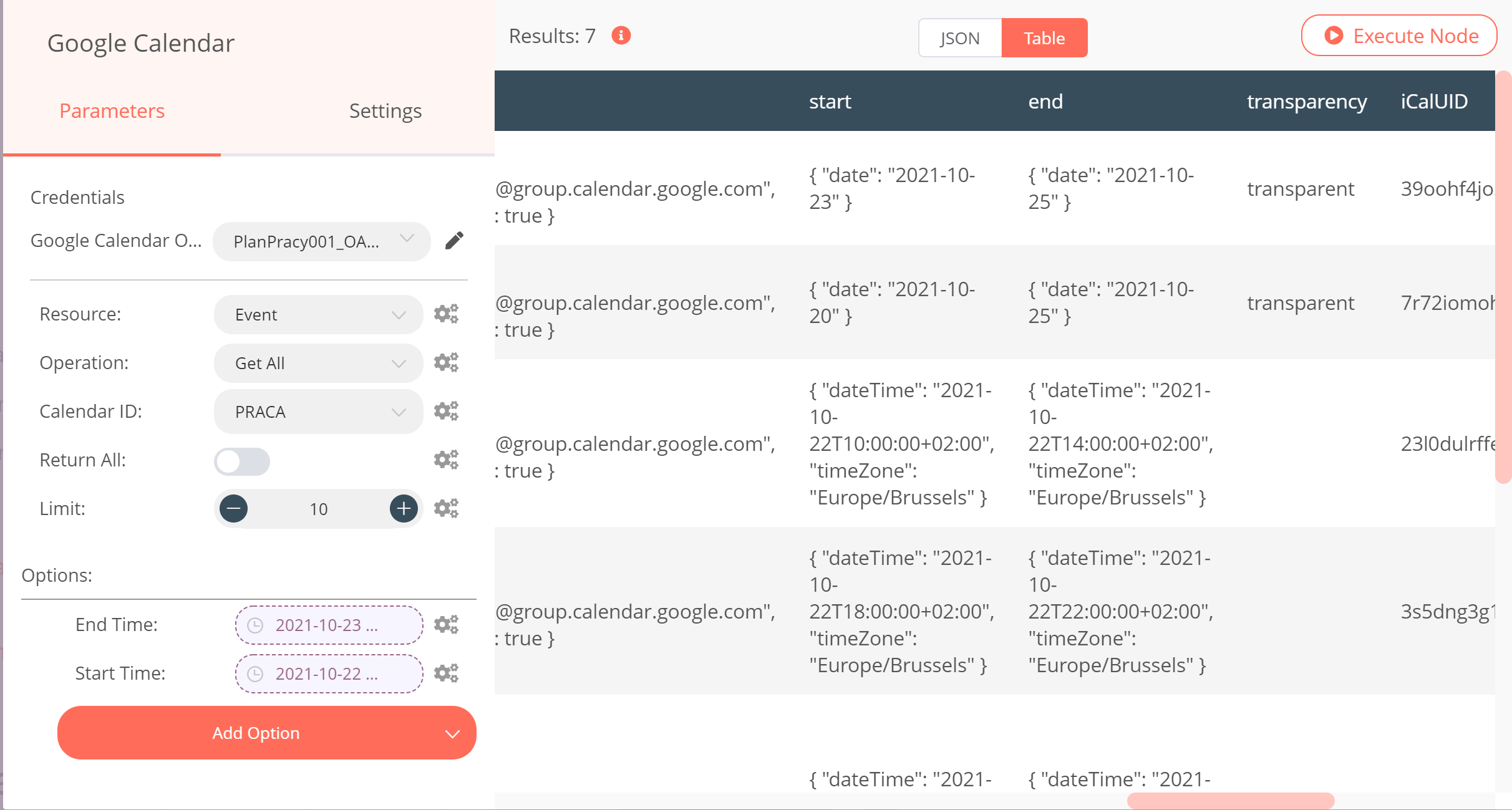
Pierwsze pole po lewej stronie to odnośnik do zabezpieczeń konta Google, tzw. OAuth2 API. Google, podobnie jak wielu innych dostawców wymaga od programistów wykorzystujących ich usługi uwierzytelnienia własnych aplikacji.
OAuth2 to jedna z form uwierzytelniania. Rejestrując się jako programista API otrzymujemy, w tym przypadku, unikalny ClientID i hasło ClientSecret. Cała procedura, może niezbyt łatwa, ale i nieskomplikowana, opisana jest bogato w przeróżnych przewodnikach, także w dokumentacji aplikacji Google.
W polu Resource wybieramy rodzaj zasobu, którego szukamy - tu jest to Event (wydarzenie).
W polu Operation mamy do wyboru: Create, Delete, Update, Get, Get All, w zależności czego potrzebujemy.
Pole Calendar ID zawiera nazwę lub identyfikator naszego kalendarza.
Ilość zwracanych wyrażeń (znalezionych eventów) określamy albo suwakiem Limit, albo aktywując Return All.
Klikając przycisk Add Option wybieramy Start Time i End Time. Nie wpisujemy wartości w pola edycji a klikamy na ikonkę koła zębatego i wpisujemy wyrażenia:
{$json["event_start"]} oraz {$json["event_end"]}
Spowoduje to pobranie obliczonych wcześniej wartości.Kolejny węzeł IF to zwykłe porównanie wartości dwóch napisów:
pierwszego (Value 1)określonego wartością
{$json["summary"]} gdzie "summary" to jedno z pól pozyskanych wcześniej eventówi drugiego (Value 2) zawierającego moje inicjały: "AK":
Value 1 CONTAINS Value 2, z opcją ANY.W wyniku otrzymamy jeden, odfiltrowany po inicjałach event.
Stanowi on, konkretnie jego pole "summary", dane wejściowe do parsera, którym jest następny węzeł typu FUNCTION ITEM.
Zawartością węzła jest następująca funkcja parsująca:
// @author: ©Andrzej Kryński 2021©
// -------- Modyfikacja prototypu do formatowania tekstu ------------------
if (!String.prototype.format) {
  String.prototype.format = function() {
    var args = arguments;
    return this.replace(/{(\d+)}/g, function(match, number) {
      return typeof args[number] != 'undefined' ? args[number] : match;
    });
  };
}
//------------------ deklaracje, inicjacje ---------------------------------
let returncode = ""
const date = new Date();
const day = date.getDate();
const month = date.getMonth() + 1;
const year = date.getFullYear();
const hours = /(\d+-\d+)/;
const re = /\s*(?:,|$|\s)\s*/
let summary_item = $json["summary"].split(re);
let indeksy = [];
let data = (day+1)+"."+month+"."+year
//++++++++++++++++++ pętla parsująca +++++++++++++++++++++++++++++++++
console.log("summary_item: ",summary_item);
summary_item.forEach(function(item, index, array){
  indeksy = (item.split(hours));
  console.log(summary_item[index+1]);
  if ((indeksy.length === 3) && ((summary_item[index+1])==="AK")){
      console.log("Jutro ", data, " do pracy na ", item);
      returncode = "Jutro " + data + " do pracy na " + item
    }else{
      if(item === "AK" && (summary_item[index+2]===" ma jutro wolne")){
        console.log("AK ",summary_item[index+2])
        returncode = "AK " + summary_itex[index+2]
        }else{
          }
    }
});
//-------------------------------------------- returncode -----------------------------------------------------------
return [
  {
    json: {
      returncode: returncode,
      data: data,
    }
  }]
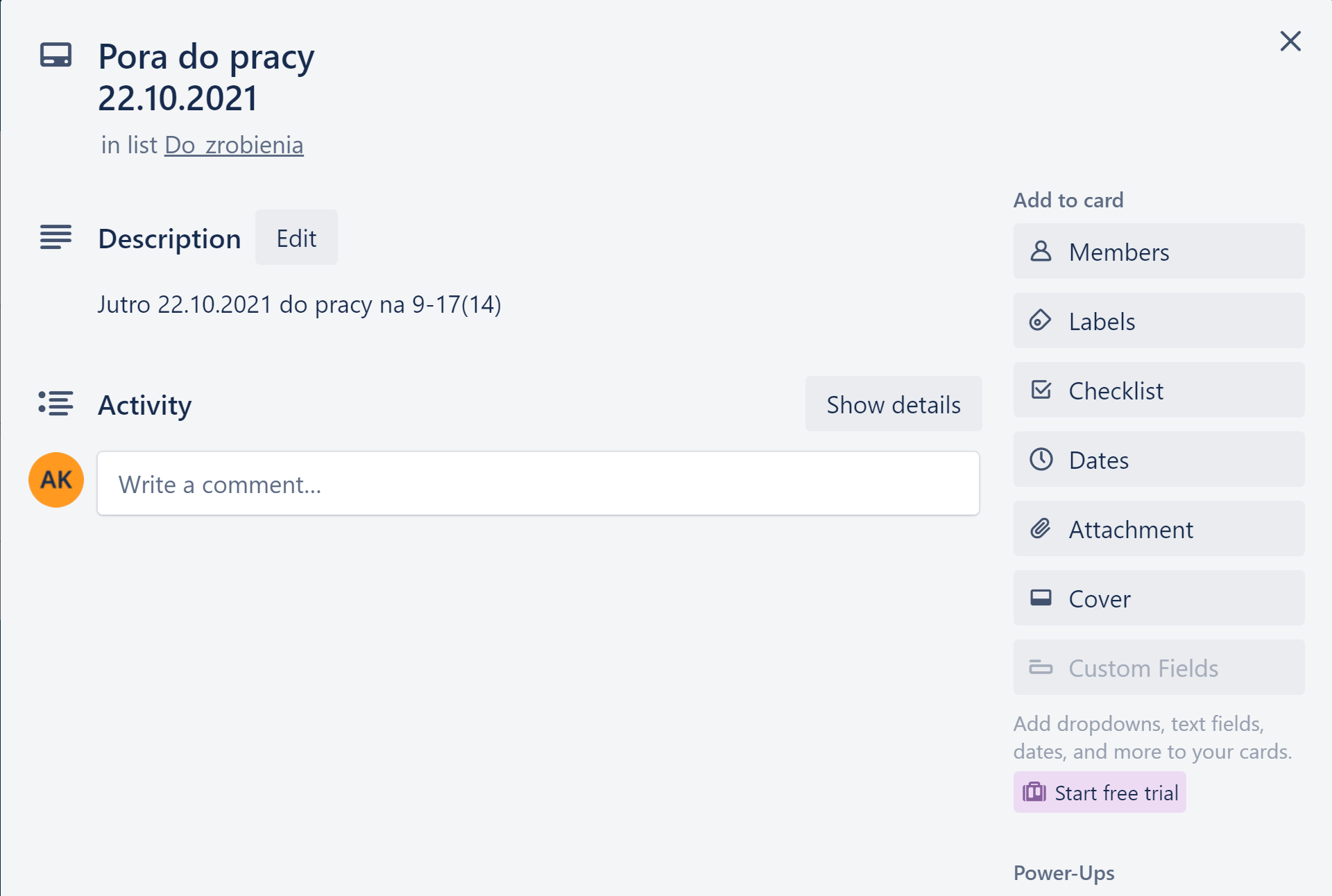
No i tym sposobem przechodzimy do clue zadania: wysłania powiadomienia.
Istnieje wiele form i usług spełniających tę funkcję. Ja wybrałem dla siebie proste dodanie karty w programie zwanym
Trello (https://trello.com). Wygląda to tak:
I TO BY BYŁO NA TYLE.😁
Zapier to webowa platforma automatyzacji zadań, zasadniczo jest to to samo co pulpit n8n,
tylko nieco inaczej skonstruowany, no i komercyjny. Za dostęp do złożonych aplikacji trzeba zapłacić abonament. Przykładowa budowa modułowego zapa:
Trigger (przełącznik):
- 1. Wybierz aplikację i obserwowane zdarzenie:
- Google Calendar
- Trigger event
- New Event Matching Search
- Choose account:
- Google Calendar account: [email protected]
- Setup trigger
- Calendar: PRACA
- Search Term: Bilet pkp
- Test trigger
-
2. Create Spreadsheet Row in Google Sheets
-
3. Send Email in Gmail
-
4. Send SMS in Twilio
A bardziej po ludzku: W kalendarzu Google pt. "PRACA", na moim koncie, wyszukaj zdarzenie o nazwie "Bilet pkp",
a jeśli je znalazłeś to zapisz je do arkusza kalkulacyjnego oraz wyślij powiadomienia
na gmaila i SMSsem na mój numer telefonu. To ostatnie dzięki serwisowi Twilio, który jest m.in. internetową bramką sms.
Programowanie AI w środowisku Python, z użyciem modułu bibliotecznego TensorFlow.

Google Colaboratory
Instalacja
- Na przeglądarkowej platformie Google Colaboratory.
- W menu Środowisko wykonawcze wybierz opcję resetowania środowiska wykonawczego i wykonaj ją.
- W menu Środowisko wykonawcze → Zmień typ środowiska wykonawczego wybierz GPU jako Akcelerator sprzętowy.
- Sprawdź wersję Pythona i TensorFlow dostępne w aktualnym środowisku.
!pip install tensorflow-gpuimport tensorflow as tf
print("TensorFlow:", tf.__version__)
print(
"GPU:",
tf.config.list_physical_devices("GPU")
)TensorFlow 2.10 + NVIDIA GPU — natywny Windows
1. Docelowa konfiguracja
Windows 10 / Windows 11 64-bit
        │
        ├── NVIDIA Driver
        │
        ├── Python 3.10
        │
        ├── CUDA Toolkit 11.2
        │
        ├── cuDNN 8.1
        │
        └── Virtual Environment
                │
                └── TensorFlow 2.10.x
                        │
                        └── NVIDIA GPU
2. Zgodne wersje
| Komponent | Wersja |
|---|---|
| System | Windows 10 / Windows 11 64-bit |
| Python | 3.10.x |
| TensorFlow | 2.10.x |
| CUDA Toolkit | 11.2 |
| cuDNN | 8.1 |
| NVIDIA GPU | GPU obsługujące CUDA |
3. Sprawdzenie sterownika NVIDIA
nvidia-smiNVIDIA-SMI
Driver Version: ...
CUDA Version: ...
GPU Name: ...4. Instalacja Python 3.10
py -3.10 --versionPython 3.10.x5. Dlaczego Python 3.10?
6. Utworzenie środowiska wirtualnego
E:\AI\tensorflow210py -3.10 -m venv E:\AI\tensorflow2107. Aktywacja środowiska
E:\AI\tensorflow210\Scripts\Activate.ps1(tensorflow210) PS C:\Users\User>8. Aktualizacja pip
python -m pip install --upgrade pip setuptools wheel9. Instalacja TensorFlow 2.10
python -m pip install "tensorflow==2.10.*"python -m pip show tensorflowVersion: 2.10.xpip install tensorflow-gpu10. Instalacja bibliotek pomocniczych
python -m pip install `
    numpy `
    pandas `
    matplotlib `
    scikit-learn `
    pillow `
    jupyter `
ipykernelpython -m pip install numpy pandas matplotlib scikit-learn pillow jupyter ipykernel11. CUDA Toolkit 11.2
CUDA Toolkit 11.2nvcc --version12. cuDNN 8.1
cuDNN 8.1C:\Program Files\NVIDIA GPU Computing Toolkit\CUDA\v11.2\13. Sprawdzenie zmiennych środowiskowych
echo $env:CUDA_PATHC:\Program Files\NVIDIA GPU Computing Toolkit\CUDA\v11.2where.exe nvcc14. Automatyczny skrypt tworzący środowisko
- sprawdza dostępność Python 3.10,
- sprawdza sterownik NVIDIA,
- sprawdza CUDA,
- tworzy środowisko virtualenv,
- aktualizuje pip,
- instaluje TensorFlow 2.10,
- instaluje podstawowe biblioteki AI,
- wykonuje test wykrywania GPU.
Install-TensorFlow210-GPU.ps1$ErrorActionPreference = "Stop"
$EnvPath = "E:\AI\tensorflow210"
Write-Host ""
Write-Host "============================================"
Write-Host " TensorFlow 2.10 + NVIDIA GPU"
Write-Host " Native Windows installation"
Write-Host "============================================"
Write-Host ""
# --------------------------------------------------
# 1. Python
# --------------------------------------------------
Write-Host "[1/7] Sprawdzanie Python 3.10..."
$Python = Get-Command py -ErrorAction SilentlyContinue
if (-not $Python) {
Write-Error "Nie znaleziono programu py.exe."
}
$PythonVersion = & py -3.10 --version 2>&1
if ($LASTEXITCODE -ne 0) {
Write-Error "Python 3.10 nie jest zainstalowany."
}
Write-Host "Wykryto: $PythonVersion"
# --------------------------------------------------
# 2. NVIDIA
# --------------------------------------------------
Write-Host ""
Write-Host "[2/7] Sprawdzanie NVIDIA..."
$Nvidia = Get-Command nvidia-smi `
-ErrorAction SilentlyContinue
if (-not $Nvidia) {
Write-Error "Nie znaleziono nvidia-smi."
}
nvidia-smi
# --------------------------------------------------
# 3. CUDA
# --------------------------------------------------
Write-Host ""
Write-Host "[3/7] Sprawdzanie CUDA..."
$CudaPath = $env:CUDA_PATH
if (-not $CudaPath) {
Write-Warning "CUDA_PATH nie jest ustawione."
}
else {
Write-Host "CUDA_PATH = $CudaPath"
}
$Nvcc = Get-Command nvcc `
-ErrorAction SilentlyContinue
if ($Nvcc) {
nvcc --version
}
else {
Write-Warning "nvcc nie zostalo znalezione w PATH."
}
# --------------------------------------------------
# 4. Virtual environment
# --------------------------------------------------
Write-Host ""
Write-Host "[4/7] Tworzenie virtual environment..."
$EnvParent = Split-Path $EnvPath -Parent
if (-not (Test-Path $EnvParent)) {
New-Item `
-ItemType Directory `
-Path $EnvParent `
-Force | Out-Null
}
if (Test-Path $EnvPath) {
Write-Host "Srodowisko juz istnieje:"
Write-Host $EnvPath
}
else {
& py -3.10 -m venv $EnvPath
Write-Host "Utworzono srodowisko:"
Write-Host $EnvPath
}
# --------------------------------------------------
# 5. Python w virtual environment
# --------------------------------------------------
Write-Host ""
Write-Host "[5/7] Aktualizacja pip..."
$VenvPython = Join-Path `
$EnvPath `
"Scripts\python.exe"
& $VenvPython -m pip install `
--upgrade pip setuptools wheel
# --------------------------------------------------
# 6. TensorFlow
# --------------------------------------------------
Write-Host ""
Write-Host "[6/7] Instalacja TensorFlow 2.10..."
& $VenvPython -m pip install `
"tensorflow==2.10.*"
Write-Host ""
Write-Host "Instalacja bibliotek pomocniczych..."
& $VenvPython -m pip install `
numpy `
pandas `
matplotlib `
scikit-learn `
pillow `
jupyter `
ipykernel
# --------------------------------------------------
# 7. Test TensorFlow
# --------------------------------------------------
Write-Host ""
Write-Host "[7/7] Test TensorFlow..."
& $VenvPython -c @"
import tensorflow as tf
print()
print("TensorFlow:", tf.__version__)
print()
print("Dostepne urzadzenia:")
print(tf.config.list_physical_devices())
print()
gpus = tf.config.list_physical_devices("GPU")
if gpus:
print("======================================")
print(" SUKCES")
print(" TensorFlow wykryl NVIDIA GPU")
print("======================================")
print(gpus)
else:
print("======================================")
print(" UWAGA")
print(" TensorFlow NIE wykryl GPU")
print("======================================")
"@
Write-Host ""
Write-Host "============================================"
Write-Host " INSTALACJA ZAKONCZONA"
Write-Host "============================================"
Write-Host ""
Write-Host "Aktywacja srodowiska:"
Write-Host ""
Write-Host "& '$EnvPath\Scripts\Activate.ps1'"
Write-Host ""15. Uruchomienie skryptu
cd E:\AISet-ExecutionPolicy -Scope CurrentUser RemoteSigned.\Install-TensorFlow210-GPU.ps116. Aktywacja utworzonego środowiska
E:\AI\tensorflow210\Scripts\Activate.ps1python --versionPython 3.10.x17. Sprawdzenie TensorFlow
python -c "import tensorflow as tf; print(tf.__version__)"2.10.x18. Sprawdzenie GPU
python -c "import tensorflow as tf; print(tf.config.list_physical_devices('GPU'))"[PhysicalDevice(name='/physical_device:GPU:0',
device_type='GPU')]19. Test rzeczywistego obliczenia GPU
test_tensorflow_gpu.pyimport tensorflow as tf
print("TensorFlow:", tf.__version__)
gpus = tf.config.list_physical_devices("GPU")
print("GPU:", gpus)
if not gpus:
raise RuntimeError(
"TensorFlow nie wykryl GPU NVIDIA"
)
print("Uruchamiam obliczenie na GPU...")
with tf.device("/GPU:0"):
a = tf.random.normal(
(4000, 4000)
)
b = tf.random.normal(
(4000, 4000)
)
c = tf.matmul(a, b)
print("Obliczenie zakonczone.")
print(
"Rozmiar wyniku:",
c.shape
)python test_tensorflow_gpu.py20. Jupyter Notebook
python -m pip install jupyter ipykernelpython -m ipykernel install --user --name tensorflow210 --display-name "Python (TensorFlow 2.10 GPU)"jupyter notebook21. Test TensorFlow w Jupyter Notebook
import tensorflow as tf


print(
    "TensorFlow:",
    tf.__version__
)


gpus = tf.config.list_physical_devices("GPU")


print(
    "GPU:",
    gpus
)
22. Codzienna praca
E:\AI\tensorflow210\Scripts\Activate.ps1python moj_program.pydeactivate23. Kontrola zainstalowanych pakietów
python -m pip listpython -m pip show tensorflowpython -c "import tensorflow as tf; print(tf.__version__)"24. CUDA i cuDNN
TensorFlow  2.10.x
Python      3.10.x
CUDA        11.2
cuDNN 8.125. Najczęstsze problemy
Problem 1 — TensorFlow nie widzi GPU
python -c "import tensorflow as tf; print(tf.config.list_physical_devices('GPU'))"[]nvidia-sminvcc --versionProblem 2 — niewłaściwy Python
python --versionPython 3.10.xProblem 3 — zainstalowany niewłaściwy TensorFlow
python -m pip show tensorflowVersion: 2.10.xProblem 4 — kilka wersji CUDA
where.exe nvccecho $env:CUDA_PATH26. Cała konfiguracja w jednym miejscu
| Element | Wartość |
|---|---|
| System | Windows 10 / Windows 11 64-bit |
| Python | 3.10.x |
| Virtual environment | E:\AI\tensorflow210 |
| TensorFlow | 2.10.x |
| CUDA | 11.2 |
| cuDNN | 8.1 |
| GPU | NVIDIA CUDA compatible |
27. Końcowa weryfikacja
python --versionpython -c "import tensorflow as tf; print(tf.__version__)"nvidia-sminvcc --versionpython -c "import tensorflow as tf; print(tf.config.list_physical_devices('GPU'))"28. Schemat końcowy
                    WINDOWS
                       │
                       ▼
                NVIDIA DRIVER
                       │
                       ▼
                  NVIDIA GPU
                       │
             ┌─────────┴─────────┐
             │                   │
             ▼                   ▼
         CUDA 11.2           cuDNN 8.1
             │                   │
             └─────────┬─────────┘
                       │
                       ▼
                  Python 3.10
                       │
                       ▼
               Virtual Environment
                       │
                       ▼
                TensorFlow 2.10
                       │
                       ▼
                     GPU:0
29. Oficjalna dokumentacja
Python · TensorFlow
Dwa małe kroki
do TensorFlow
Najpierw wykonamy działanie na macierzach, a potem nauczymy prosty model AI rozpoznawać zależność między liczbami.
1Mnożenie macierzy
tf.matmul mnoży macierze tak jak w algebrze liniowej. Dla podanych danych wynik to macierz 2 × 2.
import tensorflow as tf

A = tf.constant([[1, 2],
                 [3, 4]])
B = tf.constant([[5, 6],
                 [7, 8]])

wynik = tf.matmul(A, B)
print(wynik.numpy())[[19 22], [43 50]]2Model uczy się prostej zależności
Przykładowe dane spełniają regułę y = 2x + 1. Model dostaje tylko pary liczb i uczy się przewidywać y na podstawie x.
import numpy as np
import tensorflow as tf

# Przykłady do nauki: y = 2x + 1
x = np.array([0, 1, 2, 3, 4], dtype=np.float32)
y = np.array([1, 3, 5, 7, 9], dtype=np.float32)

model = tf.keras.Sequential([
    tf.keras.layers.Input(shape=(1,)),
    tf.keras.layers.Dense(1)
])
model.compile(optimizer="sgd", loss="mse")
model.fit(x, y, epochs=300, verbose=0)

prognoza = model.predict(np.array([6.0]), verbose=0)
print(round(float(prognoza[0, 0]), 1)) # około 13.0x = 6 przewiduje wartość bliską 13.